Domain expertenwissen-fuer-alle.de kaufen?
Wir ziehen mit dem Projekt
expertenwissen-fuer-alle.de um.
Sind Sie am Kauf der Domain
expertenwissen-fuer-alle.de interessiert?
domain@kv-gmbh.de · 0541-91531010
Domain expertenwissen-fuer-alle.de kaufen?
Warum scannt der Scanner nicht in PDF?
Es gibt mehrere mögliche Gründe, warum der Scanner nicht in PDF scannen könnte. Es könnte sein, dass der Scanner nicht über die erforderliche Software oder Treiber verfügt, um in PDF zu scannen. Es ist auch möglich, dass die Einstellungen des Scanners nicht richtig konfiguriert sind oder dass das Gerät nicht mit dem Computer kompatibel ist. Es könnte auch sein, dass der Scanner defekt ist und daher nicht ordnungsgemäß funktioniert. **
Kennt jemand PDF-Scanner-Apps mit automatischem Upload?
Ja, es gibt verschiedene PDF-Scanner-Apps mit automatischem Upload. Ein Beispiel ist die App "CamScanner", die es ermöglicht, Dokumente zu scannen und automatisch in die Cloud hochzuladen. Eine weitere Option ist die App "Adobe Scan", die ebenfalls automatisches Hochladen und eine Integration mit der Adobe Cloud bietet. **
Ähnliche Suchbegriffe für PDF Scanner
Top-Angebote
Produkte zum Begriff PDF Scanner:
-
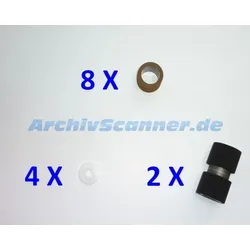
kleines Rollenset für alle Bell + Howell Ngenuity Scanner Modellekleines Rollenset für alle Bell + Howell Ngenuity Scanner ModelleNgenuity small Roller Kit 1 Rollersetbeinhaltet:8 x Führungsroller mit Reifen 2 x Separator Roller 4 x Separator Roller - Distanzscheiben 4 x Separator Roller O-Ringsfür bis zu 1,2 Millionen ScansBei den Angaben zur Haltbarkeit und Lebensdauer handelt es sich um unverbindliche Angaben, die wir im Namen des Herstellers weitergeben.Herstellernummer: CNS1100452,20 €*Versand: 5,80 €Sichere Weiterleitung zum Anbieter
-
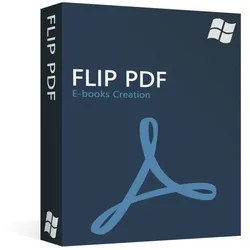
Flip PDFeBooks mit realistischem Umblättereffekt in wenigen Minuten erstellen Konvertieren von PDF-Dateien in Adobe© Flash®-basierte blätterbare e-Books Hinzufügen von Wasserzeichen Text, Bildern, Datum/Uhrzeit etc. Einbindung von bestehenden oder online heruntergeladenen Vorlagen, Themen, Szenen, Hintergründen und Plugins Hinzufügen von Bildern oder Logos Flip PDF erlaubt ein schnelles und einfaches Konvertieren von PDF-Dateien in wunderbare Flash- oder HTML5-Dateien , die auf allen Geräten (iPad, iPhone, Android-Geräten) angezeigt werden können – inklusive realistischem Umblättereffekt und Tonwiedergabe. Stellen Sie sie vor, Sie könnten innerhalb weniger Minuten digitale Magazine oder Broschüren erstellen, die analogen Veröffentlichungen aussehen – und das ganze ohne Programmier- oder Grafikkenntnisse! Die mit Flip PDF erstellten Bücher funktionieren sowohl online als auch offline: Sie können die Dateien online veröffentlichen, per Mail versenden oder auch auf CDs/DVDs oder USB-Sticks speichern, um sie dann bei Präsentationen oder währen Messeauftritten verteilen. Funktionen Erstellen Sie in wenigen Minuten E-Books mit realistischem Umblättereffekt Dank der einfach verständlichen Benutzeroberfläche von Flip PDF können Sie Ihre eBooks in weniger als 10 Minuten erstellen: Importieren Sie einfach ein PDF Buch, wählen Sie eine vorinstallierte Vorlage aus – so einfach können ohne jegliche Vorkenntnisse ein inspirierendes, professionelles E-Book erstellen!. HTML5: von allen Geräten unterstützt Flip PDF hilft Ihnen, außergewöhnliche E-Bücher für Desktop-, Tablet- und mobile Anwendungen zu erstellen – so erreichen Sie die ein größtmögliches Publikum. Unser Programm bietet Ihnen die Möglichkeit, digitale Magazine und Broschüren auf den beliebtesten Plattformen (Windows, IOS, Android usw.) zu zeigen. Die Ausgaben der Publikationen werden im Flash-Format für PC und Mac sowie im HTML5-Format für Handy und Tablet veröffentlicht. Veröffentlichungen für Internet, Mac, Handy, E-Mail und CD Egal ob Magazine, Broschüren oder Kataloge – Sie können jede Art von Content online veröffentlichen: Auf Webseiten, ZIP- und FBR-Formate per Mail, Mac-Programme, mobile Applikationen, CD-ROMs. Zudem können Sie Ihr eBook direkt auf Ihrem FTP-Serv er veröffentlichen oder es als *scr-Datei speichern, damit es als Bildschirmschoner verwendet werden kann. Außerdem können in Flip PDF erstellte Publikationen direkt als Wordpress-PlugIn, Joomla- oder Drupal-Modul gespeichert werden. Das Beste zum Schluss: Ihre Veröffentlichungen sind lizenzkostenfrei. Es kommen keine Mehrkosten auf Sie zu – egal ob Sie das Flipbook für private oder kommerzielle Zwecke nutzen! Logo hinzufügen - Markenbewusstsein schaffen Personalisieren Sie die Symbolleiste Ihres E-Books mit Ihrem Firmen- oder Markenlogo und sorgen Sie dafür, dass es von Ihrem Zielpublikum wiedererkannt wird: So können Sie Ihren Kunden während der Lektüre Markeninformationen übermitteln! Vielfältige Vorlagen, Motive, Szenen, Hintergründe und Plugins Flip PDF stellt Ihnen unterschiedlichste Vorlagen, Motive und Hintergründe, dutzende umwerfende animierte Szenen für eine überzeugende Personalisierung Ihrer Veröffentlichungen zur Verfügung. Zudem können Sie Ihren Büchern Plugins hinzufügen: Banners, Neuigkeiten- und Bilder-Slider, Musik-Player, Youtube-Videos uvm. Noch nicht genug? Sie können mehr als 400 Motive, mindestens 200 Themen und über 700 Hintergründe herunterladen. Dazu komm en noch verschiedenste Layouts und personalisierbare Symbolleisten .... Google Analytics Integration Verbinden Sie Ihr E-Buch mit Ihrem Google Analytics-Konto - die Daten werden automatisch von Google Analytics erfasst. Messen Sie die wichtigsten Parameter (Traffik, Seitenansichten, Dauer, Absprungrate), alle Aktionen von jeder einzelnen Buchseite – und erstellen Sie damit personalisierte, auf den Google Analytics-Daten basierende, Berichte. Somit können Sie Ihre Marketingaktivitäten planen und kontrollieren sowie die Wirkung Ihrer Werbemaßnahmen innerhalb Ihres Contents erhöhen. Ihre Bücher auf Facebook & Twitter teilen Die von Flip PDF erstellten blätterbaren eBooks interagieren mit einem großartigen Feature - den sozialen Netzwerken. Die Leser Ihrer Publikation können Buchlinks auf Seiten von Facebook und Twitter teilen. Oder sie können Links per E-Mail versenden oder die Bücher auf ihren eigenen Websites einbetten. Veröffentlichen Sie Ihre eBücher auf dem Flipbuilder-Server Um die digitale Veröffentlichung Ihrer Bücher zu vereinfachen, haben wir den Upload-Online-Service geschaffen. Nützen Sie unser Programm, um Ihre Publikation(en) direkt nach dem Verfassen hochzuladen – ein FTP-Server oder ein anderes Programm wird dazu nicht benötigt. PDF-Hyperlinks, Leseze...74,95 €*Versand: 0,00 €Sichere Weiterleitung zum Anbieter
-
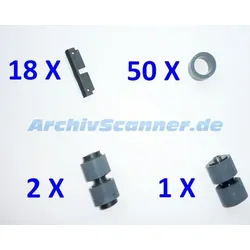
kleines Rollenset für alle Kodak Ngenuity Scanner Modelle mit Vortrennpadfür Kodak Ngenuity Scanner Modelle mit neuen schwarzen Feeder System (mit Vortrennpad)1 Rollersetbeinhaltet: 1 x Separation Roller 2 x Feed Roller18 x Pre-Separation Pads50 x ReifenHinweis ! Dieser Rollenkit ist passend für alle Kodak Scanner mit Vortrenn-Pad - Siehe Bild 2 ! ab Herstellungsdatum 2012Lebensdauer ca. 3,5 Million ScansBei den Angaben zur Haltbarkeit und Lebensdauer handelt es sich um unverbindliche Angaben, die wir im Namen des Herstellers weitergeben.Herstellernummer: CAT1829779354,62 €*Versand: 5,80 €Sichere Weiterleitung zum Anbieter

-
Warum scannt der HP Scanner nur JPG und kein PDF?
Es ist möglich, dass der HP Scanner standardmäßig auf das JPG-Format eingestellt ist. Um PDF-Dateien zu scannen, müssen möglicherweise die Einstellungen des Scanners geändert werden. Dies kann normalerweise über die Scanner-Software oder die Einstellungen auf dem Scanner selbst erfolgen. Wenn der Scanner immer noch keine PDF-Dateien scannt, könnte es sein, dass er nicht über die erforderliche Software oder Treiber verfügt, um PDF-Dateien zu erstellen. In diesem Fall könnte es notwendig sein, die Software oder Treiber des Scanners zu aktualisieren oder eine andere Scannersoftware zu verwenden. **
-
Welche PDF-Scanner-App kann ich auf meinem Handy verwenden?
Es gibt viele PDF-Scanner-Apps, die auf verschiedenen mobilen Betriebssystemen wie Android und iOS verfügbar sind. Einige beliebte Optionen sind Adobe Scan, CamScanner und Microsoft Office Lens. Diese Apps ermöglichen es Ihnen, Dokumente mit der Kamera Ihres Handys zu scannen und in PDF-Dateien umzuwandeln. **
-
Ist es möglich, mit dem Canon Pixma Scanner eine Ausgabe als PDF zu erstellen?
Ja, der Canon Pixma Scanner ermöglicht das Scannen von Dokumenten und das Speichern der Ausgabe als PDF-Datei. Dies kann über die mitgelieferte Software oder über die Einstellungen des Scanners selbst erfolgen. Es ist eine praktische Funktion, um Dokumente digital zu archivieren oder per E-Mail zu versenden. **
-
Warum scannt der Scanner von gestern auf heute nur im JPG-Format anstatt im PDF-Format?
Es gibt verschiedene mögliche Gründe dafür, warum der Scanner von gestern auf heute nur im JPG-Format scannt. Es könnte sein, dass die Einstellungen des Scanners versehentlich geändert wurden oder dass ein Software-Update durchgeführt wurde, das die Standardeinstellungen geändert hat. Es könnte auch sein, dass der Scanner Probleme mit dem PDF-Format hat und deshalb nur im JPG-Format scannt. **

Welche Vorteile hat PDF und warum verwenden alle PDF?
PDF (Portable Document Format) hat mehrere Vorteile, die es zu einem beliebten Dateiformat machen. Erstens ist es plattformunabhängig, was bedeutet, dass es auf verschiedenen Betriebssystemen und Geräten gleich aussehen wird. Zweitens behält es das ursprüngliche Layout und die Formatierung eines Dokuments bei, unabhängig von der Software oder dem Gerät, auf dem es geöffnet wird. Drittens bietet es eine hohe Sicherheit, da PDFs verschlüsselt und mit Passwörtern geschützt werden können, um unbefugten Zugriff zu verhindern. **
Wie kann ich den Scanner so einstellen, dass er immer auf JPG oder PNG scannt, anstatt auf PDF?
Um den Scanner so einzustellen, dass er immer auf JPG oder PNG scannt, musst du normalerweise die Einstellungen des Scanners öffnen. Dort solltest du eine Option finden, um das Dateiformat auszuwählen. Wähle entweder JPG oder PNG aus und speichere die Einstellungen. Von nun an sollte der Scanner automatisch im gewählten Format scannen. **
Top-Angebote
Produkte zum Begriff PDF Scanner:
-
kleines Rollenset für alle Ngenuity Scanner Modelle ohne Vortrennpadkleines Rollenset für alle Ngenuity Scanner Modelle OHNE Vortrenn-Pad Ngenuity Small Roller Kit 1 Rollersetbeinhaltet:8 x Führungsroller mit Reifen 2 x Separator Roller 4 x Separator Roller - Distanzscheiben 4 x Separator Roller O-Rings Hinweis ! Dieser Rollenkit ist passend für alle Bell+Howell und Kodak Scanner ohne Vortrenn-Pad - Siehe Bild 2 !Lebensdauer ca. 1,2 Million ScansBei den Angaben zur Haltbarkeit und Lebensdauer handelt es sich um unverbindliche Angaben, die wir im Namen des Herstellers weitergeben.Herstellernummer: CAT1766674452,20 €*Versand: 5,80 €Sichere Weiterleitung zum Anbieter
-
kleines Rollenset für alle Bell + Howell Ngenuity Scanner Modellekleines Rollenset für alle Bell + Howell Ngenuity Scanner ModelleNgenuity small Roller Kit 1 Rollersetbeinhaltet:8 x Führungsroller mit Reifen 2 x Separator Roller 4 x Separator Roller - Distanzscheiben 4 x Separator Roller O-Ringsfür bis zu 1,2 Millionen ScansBei den Angaben zur Haltbarkeit und Lebensdauer handelt es sich um unverbindliche Angaben, die wir im Namen des Herstellers weitergeben.Herstellernummer: CNS1100452,20 €*Versand: 5,80 €Sichere Weiterleitung zum Anbieter
-
Flip PDFeBooks mit realistischem Umblättereffekt in wenigen Minuten erstellen Konvertieren von PDF-Dateien in Adobe© Flash®-basierte blätterbare e-Books Hinzufügen von Wasserzeichen Text, Bildern, Datum/Uhrzeit etc. Einbindung von bestehenden oder online heruntergeladenen Vorlagen, Themen, Szenen, Hintergründen und Plugins Hinzufügen von Bildern oder Logos Flip PDF erlaubt ein schnelles und einfaches Konvertieren von PDF-Dateien in wunderbare Flash- oder HTML5-Dateien , die auf allen Geräten (iPad, iPhone, Android-Geräten) angezeigt werden können – inklusive realistischem Umblättereffekt und Tonwiedergabe. Stellen Sie sie vor, Sie könnten innerhalb weniger Minuten digitale Magazine oder Broschüren erstellen, die analogen Veröffentlichungen aussehen – und das ganze ohne Programmier- oder Grafikkenntnisse! Die mit Flip PDF erstellten Bücher funktionieren sowohl online als auch offline: Sie können die Dateien online veröffentlichen, per Mail versenden oder auch auf CDs/DVDs oder USB-Sticks speichern, um sie dann bei Präsentationen oder währen Messeauftritten verteilen. Funktionen Erstellen Sie in wenigen Minuten E-Books mit realistischem Umblättereffekt Dank der einfach verständlichen Benutzeroberfläche von Flip PDF können Sie Ihre eBooks in weniger als 10 Minuten erstellen: Importieren Sie einfach ein PDF Buch, wählen Sie eine vorinstallierte Vorlage aus – so einfach können ohne jegliche Vorkenntnisse ein inspirierendes, professionelles E-Book erstellen!. HTML5: von allen Geräten unterstützt Flip PDF hilft Ihnen, außergewöhnliche E-Bücher für Desktop-, Tablet- und mobile Anwendungen zu erstellen – so erreichen Sie die ein größtmögliches Publikum. Unser Programm bietet Ihnen die Möglichkeit, digitale Magazine und Broschüren auf den beliebtesten Plattformen (Windows, IOS, Android usw.) zu zeigen. Die Ausgaben der Publikationen werden im Flash-Format für PC und Mac sowie im HTML5-Format für Handy und Tablet veröffentlicht. Veröffentlichungen für Internet, Mac, Handy, E-Mail und CD Egal ob Magazine, Broschüren oder Kataloge – Sie können jede Art von Content online veröffentlichen: Auf Webseiten, ZIP- und FBR-Formate per Mail, Mac-Programme, mobile Applikationen, CD-ROMs. Zudem können Sie Ihr eBook direkt auf Ihrem FTP-Serv er veröffentlichen oder es als *scr-Datei speichern, damit es als Bildschirmschoner verwendet werden kann. Außerdem können in Flip PDF erstellte Publikationen direkt als Wordpress-PlugIn, Joomla- oder Drupal-Modul gespeichert werden. Das Beste zum Schluss: Ihre Veröffentlichungen sind lizenzkostenfrei. Es kommen keine Mehrkosten auf Sie zu – egal ob Sie das Flipbook für private oder kommerzielle Zwecke nutzen! Logo hinzufügen - Markenbewusstsein schaffen Personalisieren Sie die Symbolleiste Ihres E-Books mit Ihrem Firmen- oder Markenlogo und sorgen Sie dafür, dass es von Ihrem Zielpublikum wiedererkannt wird: So können Sie Ihren Kunden während der Lektüre Markeninformationen übermitteln! Vielfältige Vorlagen, Motive, Szenen, Hintergründe und Plugins Flip PDF stellt Ihnen unterschiedlichste Vorlagen, Motive und Hintergründe, dutzende umwerfende animierte Szenen für eine überzeugende Personalisierung Ihrer Veröffentlichungen zur Verfügung. Zudem können Sie Ihren Büchern Plugins hinzufügen: Banners, Neuigkeiten- und Bilder-Slider, Musik-Player, Youtube-Videos uvm. Noch nicht genug? Sie können mehr als 400 Motive, mindestens 200 Themen und über 700 Hintergründe herunterladen. Dazu komm en noch verschiedenste Layouts und personalisierbare Symbolleisten .... Google Analytics Integration Verbinden Sie Ihr E-Buch mit Ihrem Google Analytics-Konto - die Daten werden automatisch von Google Analytics erfasst. Messen Sie die wichtigsten Parameter (Traffik, Seitenansichten, Dauer, Absprungrate), alle Aktionen von jeder einzelnen Buchseite – und erstellen Sie damit personalisierte, auf den Google Analytics-Daten basierende, Berichte. Somit können Sie Ihre Marketingaktivitäten planen und kontrollieren sowie die Wirkung Ihrer Werbemaßnahmen innerhalb Ihres Contents erhöhen. Ihre Bücher auf Facebook & Twitter teilen Die von Flip PDF erstellten blätterbaren eBooks interagieren mit einem großartigen Feature - den sozialen Netzwerken. Die Leser Ihrer Publikation können Buchlinks auf Seiten von Facebook und Twitter teilen. Oder sie können Links per E-Mail versenden oder die Bücher auf ihren eigenen Websites einbetten. Veröffentlichen Sie Ihre eBücher auf dem Flipbuilder-Server Um die digitale Veröffentlichung Ihrer Bücher zu vereinfachen, haben wir den Upload-Online-Service geschaffen. Nützen Sie unser Programm, um Ihre Publikation(en) direkt nach dem Verfassen hochzuladen – ein FTP-Server oder ein anderes Programm wird dazu nicht benötigt. PDF-Hyperlinks, Leseze...74,95 €*Versand: 0,00 €Sichere Weiterleitung zum Anbieter
-
Warum scannt der Scanner nicht in PDF?
Es gibt mehrere mögliche Gründe, warum der Scanner nicht in PDF scannen könnte. Es könnte sein, dass der Scanner nicht über die erforderliche Software oder Treiber verfügt, um in PDF zu scannen. Es ist auch möglich, dass die Einstellungen des Scanners nicht richtig konfiguriert sind oder dass das Gerät nicht mit dem Computer kompatibel ist. Es könnte auch sein, dass der Scanner defekt ist und daher nicht ordnungsgemäß funktioniert. **
-
Kennt jemand PDF-Scanner-Apps mit automatischem Upload?
Ja, es gibt verschiedene PDF-Scanner-Apps mit automatischem Upload. Ein Beispiel ist die App "CamScanner", die es ermöglicht, Dokumente zu scannen und automatisch in die Cloud hochzuladen. Eine weitere Option ist die App "Adobe Scan", die ebenfalls automatisches Hochladen und eine Integration mit der Adobe Cloud bietet. **
-
Warum scannt der HP Scanner nur JPG und kein PDF?
Es ist möglich, dass der HP Scanner standardmäßig auf das JPG-Format eingestellt ist. Um PDF-Dateien zu scannen, müssen möglicherweise die Einstellungen des Scanners geändert werden. Dies kann normalerweise über die Scanner-Software oder die Einstellungen auf dem Scanner selbst erfolgen. Wenn der Scanner immer noch keine PDF-Dateien scannt, könnte es sein, dass er nicht über die erforderliche Software oder Treiber verfügt, um PDF-Dateien zu erstellen. In diesem Fall könnte es notwendig sein, die Software oder Treiber des Scanners zu aktualisieren oder eine andere Scannersoftware zu verwenden. **
-
Welche PDF-Scanner-App kann ich auf meinem Handy verwenden?
Es gibt viele PDF-Scanner-Apps, die auf verschiedenen mobilen Betriebssystemen wie Android und iOS verfügbar sind. Einige beliebte Optionen sind Adobe Scan, CamScanner und Microsoft Office Lens. Diese Apps ermöglichen es Ihnen, Dokumente mit der Kamera Ihres Handys zu scannen und in PDF-Dateien umzuwandeln. **
Ähnliche Suchbegriffe für PDF Scanner
-
kleines Rollenset für alle Kodak Ngenuity Scanner Modelle mit Vortrennpadfür Kodak Ngenuity Scanner Modelle mit neuen schwarzen Feeder System (mit Vortrennpad)1 Rollersetbeinhaltet: 1 x Separation Roller 2 x Feed Roller18 x Pre-Separation Pads50 x ReifenHinweis ! Dieser Rollenkit ist passend für alle Kodak Scanner mit Vortrenn-Pad - Siehe Bild 2 ! ab Herstellungsdatum 2012Lebensdauer ca. 3,5 Million ScansBei den Angaben zur Haltbarkeit und Lebensdauer handelt es sich um unverbindliche Angaben, die wir im Namen des Herstellers weitergeben.Herstellernummer: CAT1829779354,62 €*Versand: 5,80 €Sichere Weiterleitung zum Anbieter
-
Ist es möglich, mit dem Canon Pixma Scanner eine Ausgabe als PDF zu erstellen?
Ja, der Canon Pixma Scanner ermöglicht das Scannen von Dokumenten und das Speichern der Ausgabe als PDF-Datei. Dies kann über die mitgelieferte Software oder über die Einstellungen des Scanners selbst erfolgen. Es ist eine praktische Funktion, um Dokumente digital zu archivieren oder per E-Mail zu versenden. **
-
Warum scannt der Scanner von gestern auf heute nur im JPG-Format anstatt im PDF-Format?
Es gibt verschiedene mögliche Gründe dafür, warum der Scanner von gestern auf heute nur im JPG-Format scannt. Es könnte sein, dass die Einstellungen des Scanners versehentlich geändert wurden oder dass ein Software-Update durchgeführt wurde, das die Standardeinstellungen geändert hat. Es könnte auch sein, dass der Scanner Probleme mit dem PDF-Format hat und deshalb nur im JPG-Format scannt. **
-
Welche Vorteile hat PDF und warum verwenden alle PDF?
PDF (Portable Document Format) hat mehrere Vorteile, die es zu einem beliebten Dateiformat machen. Erstens ist es plattformunabhängig, was bedeutet, dass es auf verschiedenen Betriebssystemen und Geräten gleich aussehen wird. Zweitens behält es das ursprüngliche Layout und die Formatierung eines Dokuments bei, unabhängig von der Software oder dem Gerät, auf dem es geöffnet wird. Drittens bietet es eine hohe Sicherheit, da PDFs verschlüsselt und mit Passwörtern geschützt werden können, um unbefugten Zugriff zu verhindern. **
-
Wie kann ich den Scanner so einstellen, dass er immer auf JPG oder PNG scannt, anstatt auf PDF?
Um den Scanner so einzustellen, dass er immer auf JPG oder PNG scannt, musst du normalerweise die Einstellungen des Scanners öffnen. Dort solltest du eine Option finden, um das Dateiformat auszuwählen. Wähle entweder JPG oder PNG aus und speichere die Einstellungen. Von nun an sollte der Scanner automatisch im gewählten Format scannen. **
* Alle Preise verstehen sich inklusive der gesetzlichen Mehrwertsteuer und ggf. zuzüglich Versandkosten. Die Angebotsinformationen basieren auf den Angaben des jeweiligen Shops und werden über automatisierte Prozesse aktualisiert. Eine Aktualisierung in Echtzeit findet nicht statt, so dass es im Einzelfall zu Abweichungen kommen kann. ** Hinweis: Teile dieses Inhalts wurden von KI erstellt.